
Уберите лишнюю деталь без обрезки кадра
Удалить объект с фото онлайн
Загрузите фотографию, закрасьте предмет, человека, надпись или другую лишнюю деталь и проверьте результат. Оригинал останется отдельно, поэтому вы сможете спокойно сравнить обе версии перед скачиванием.
- JPG, PNG, WebP
- поддерживаются
- До 12 MB
- на один файл
- 3 бесплатные обработки
- каждый месяц для новых посетителей
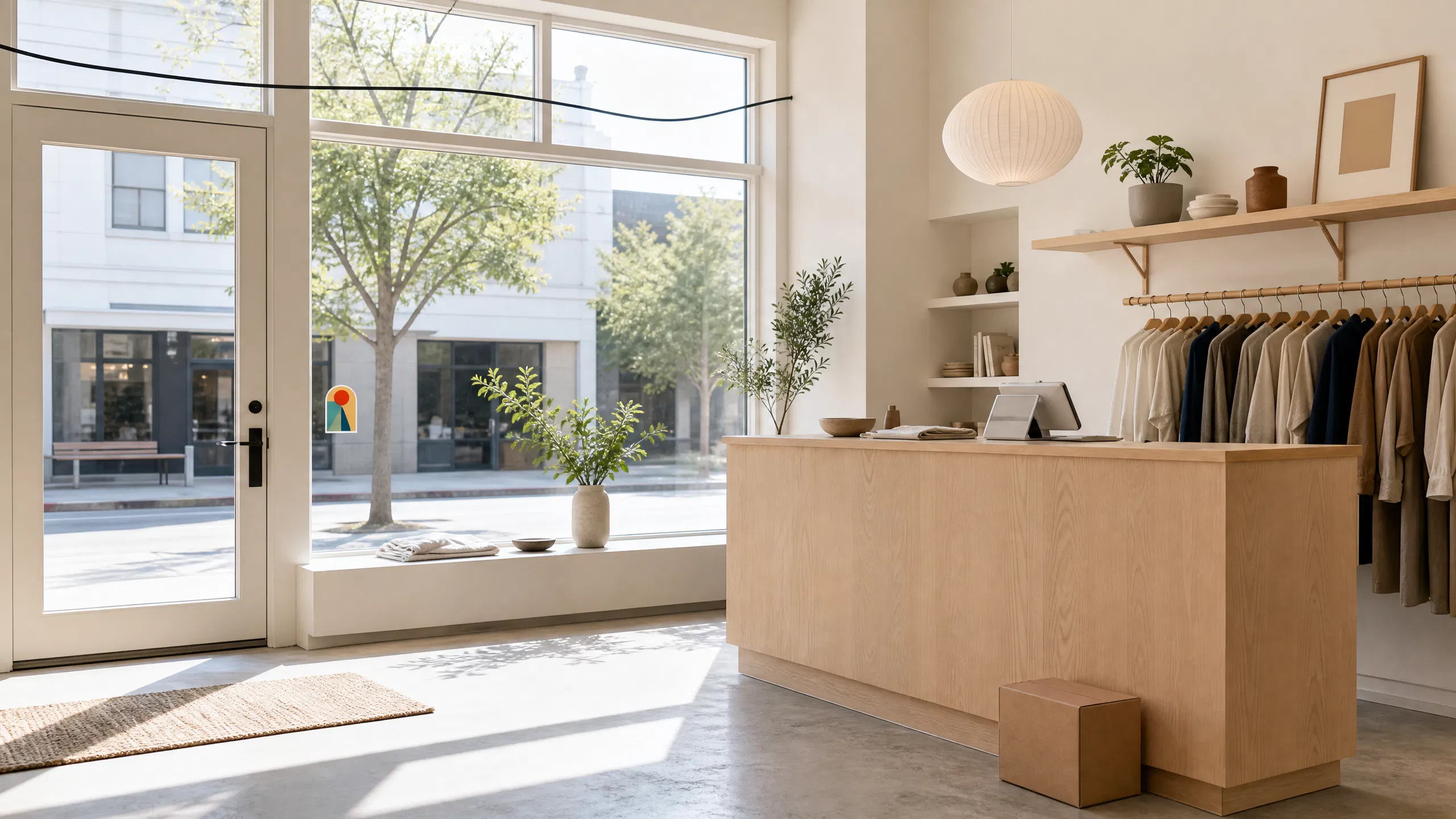
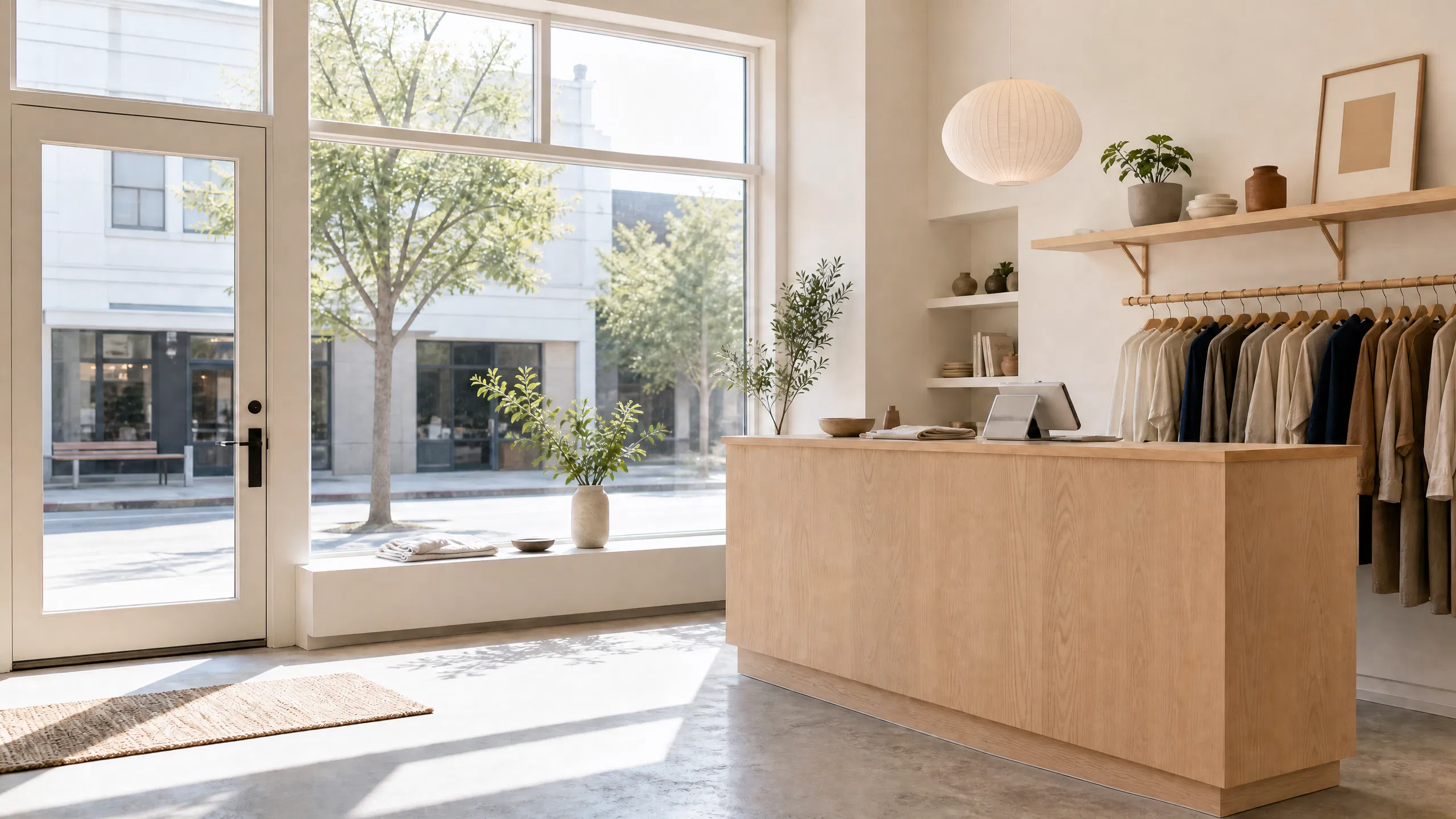
Почему это удобно
Вы выбираете область
Кисть помогает точно отметить предмет и не задеть то, что должно остаться.
Оригинал сохраняется
Исходное фото остаётся отдельно, пока вы проверяете готовый вариант.
Результат можно сравнить
Перед скачиванием проверьте фон, края предметов, лица и прямые линии.
Что можно убрать
Уберите лишнее с фото и сохраните важные детали
ImgEraser подходит для фотографий из поездок, семейных снимков, изображений товаров и повседневных кадров. Вы сами отмечаете область, которую нужно убрать, а затем проверяете фон, края, цвет и тени.
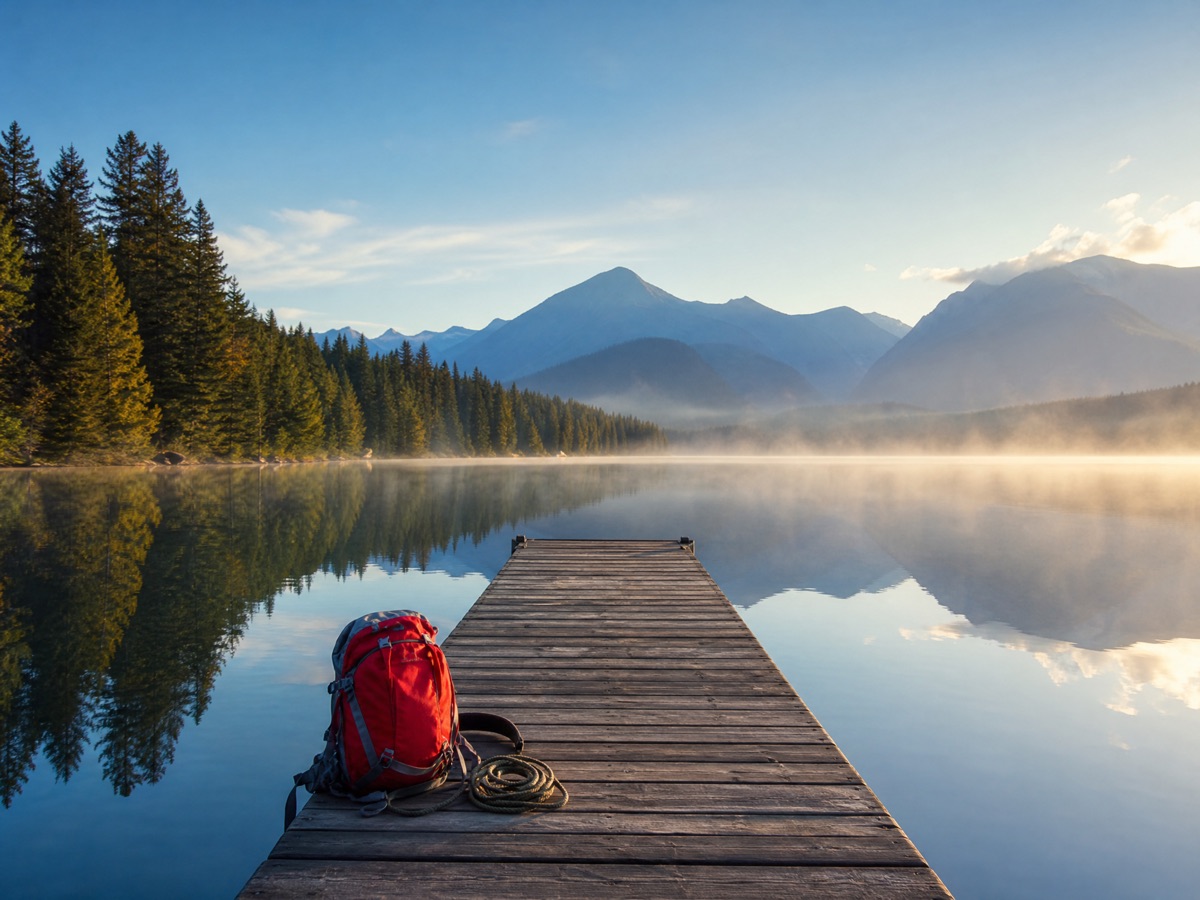
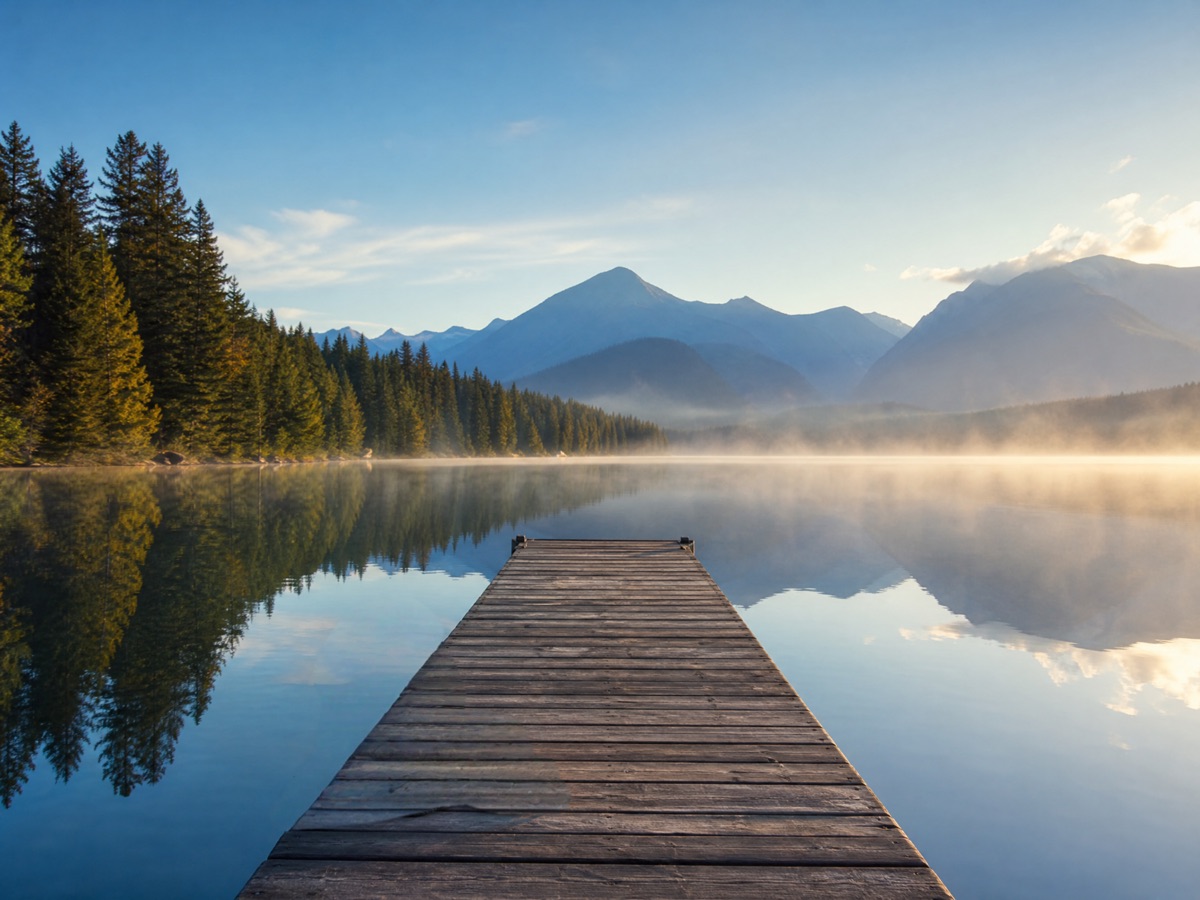
Повседневные фотографии
Уберите предмет, который отвлекает от главного
Сотрите пакет, провод, знак, мусор или другую небольшую деталь, не обрезая весь кадр. Лучше всего начинать с предметов на хорошо видимом небе, стене, дороге, полу или воде.
- Сохраните исходную композицию кадра.
- Закрасьте предмет вместе с тонкими краями.
- Добавьте тень, если она относится к предмету.
Люди и надписи
Очистите фон от прохожего или текста
Можно убрать человека на заднем плане, короткую надпись, ценник или дату. Возле лиц, рук, букв и прямых линий используйте небольшую кисть и проверяйте каждую область отдельно.
- Не задевайте человека, которого хотите оставить.
- Закрашивайте буквы вместе с обводкой и тенью.
- Сравнивайте изменённый фон с оригиналом.
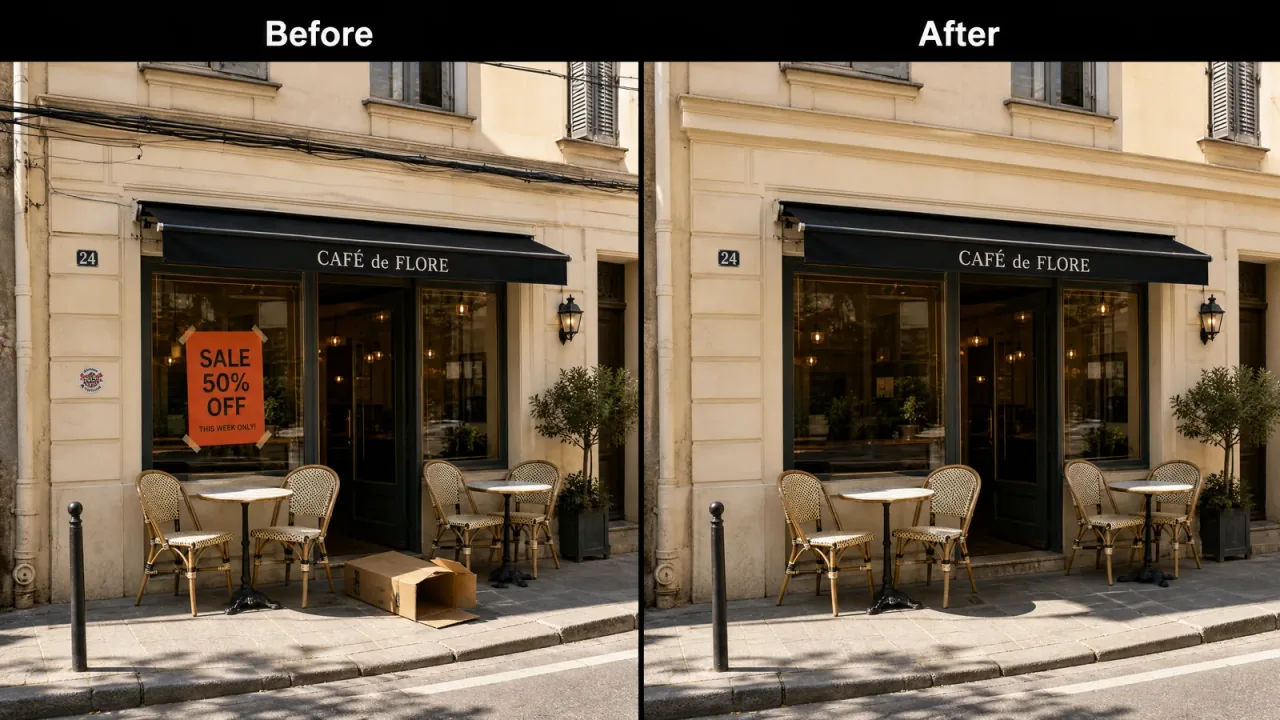
Проверка результата
Скачивайте только после сравнения
Посмотрите на фотографию в обычном размере, а затем приблизьте обработанную область. Так легче заметить оставшийся край, повторяющийся узор, слишком светлое пятно или повреждённую линию.
- Сначала оцените весь кадр.
- Затем проверьте края и текстуру крупным планом.
- Сохраните готовый вариант отдельным файлом.
Три простых шага
Удаление предмета за три шага
- 01
Загрузите исходную фотографию
Выберите наиболее чёткий файл JPG, PNG или WebP размером до 12 МБ. Полный кадр даёт больше видимого фона вокруг предмета.
- 02
Закрасьте всё, что нужно убрать
Отметьте сам предмет, тонкие части, край, отражение и связанную с ним тень. Возле важных деталей уменьшите кисть.
- 03
Сравните и скачайте
Проверьте цвет, свет, линии и текстуру. Если виден лишний край, вернитесь к оригиналу и сделайте более точный проход.
До и после
Проверьте изменённую область перед скачиванием
Передвиньте границу сравнения и посмотрите, совпадают ли цвет, свет, текстура и линии с окружающей частью фотографии.
Полезные советы
Как получить более аккуратный результат
- Используйте самый чёткий оригинал, а не маленький снимок экрана.
- Оставляйте вокруг предмета достаточно видимого фона.
- Добавляйте в выделение тень и отражение, которые относятся к предмету.
- Возле лица, руки, текста или края товара работайте небольшими участками.
- Храните оригинал и скачивайте обработанную фотографию отдельным файлом.
Что важно проверить
Точный фрагмент, полностью закрытый предметом, нельзя вернуть пиксель в пиксель. Фон продолжается по видимому окружению, поэтому крупные предметы на лицах, руках, сложных узорах и отражениях требуют особенно внимательной проверки.
Перед началом
Вопросы об удалении объектов с фото
Выберите следующий шаг
Другие инструменты и инструкции
Перейдите к подходящему инструменту или инструкции для вашей фотографии.
Попробуйте на своём фото
Загрузите изображение и уберите лишний объект
Отметьте ненужную деталь кистью, сравните обе версии и скачайте результат отдельным файлом.