
Для своих и разрешённых к изменению изображений
Убрать водяной знак с фото онлайн
Удалите водяной знак со своей фотографии, согласованного макета или файла, который вам разрешено редактировать. После обработки сравните цвет, текстуру и края очищенной области с оригиналом.
- JPG, PNG, WebP
- поддерживаются
- До 12 MB
- на один файл
- 3 бесплатные обработки
- каждый месяц для новых посетителей

Почему это удобно
Проверьте разрешение
Используйте только своё фото или файл, который вам разрешено изменять.
Учитывайте прозрачные края
Слабая рамка, тень и повторяющийся узор тоже относятся к знаку.
Сравните яркость
После удаления проверьте, не осталось ли светлого прямоугольника.
Что можно убрать
Очистите фотографию от водяного знака
Полупрозрачный знак может проходить через несколько цветов и деталей. Используйте самый чёткий исходник, а перед скачиванием проверьте всю область, где раньше находились буквы, узор или рамка.
Собственные фотографии
Уберите свой водяной знак со старой версии
Очистите фотографию, если у вас сохранился только вариант с собственным знаком или временной отметкой. Сохраните исходник и готовую версию отдельно.
- Начинайте с файла лучшего качества.
- Проверьте прозрачные буквы и рамку.
- Сравните фон перед скачиванием.


Макеты и согласованные материалы
Очистите разрешённый рабочий файл
Удалите отметку проверки или временную надпись из макета, который принадлежит вам или который клиент разрешил изменить.
- Уточните право на изменение.
- Не задевайте товар и важный текст.
- Сохраните копию исходного макета.
Детальная проверка
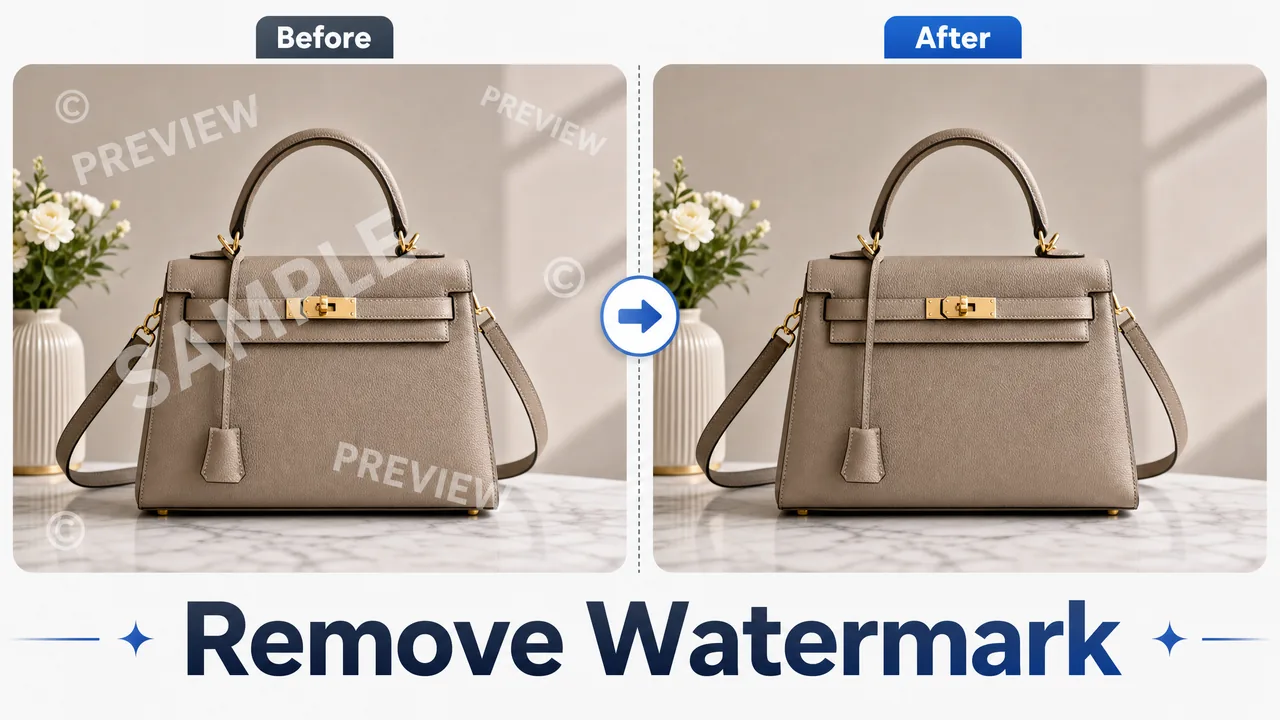
Найдите остатки прозрачного узора
После удаления посмотрите на светлые и тёмные части изображения. Проверьте, не осталась ли рамка, тень, повторяющаяся форма или заметное изменение цвета.
- Проверьте всю площадь знака.
- Сравните яркость на границах.
- Повторите только проблемный участок.
Три шага
Как убрать водяной знак с фото
- 01
Загрузите изображение, которое можно изменить
Используйте свой файл, разрешённый макет или фотографию с лицензией, допускающей редактирование.
- 02
Дождитесь готового результата
Изображение обрабатывается целиком, поэтому кисть для этой задачи не требуется.
- 03
Сравните цвет и текстуру
Проверьте всю область старого знака, затем скачайте отдельную копию, если фон выглядит ровно.
До и после
Проверьте всю область старого знака
Сравните фон, края предметов и изменение яркости. Даже слабый прямоугольник может быть заметен после удаления букв.
Перед скачиванием
Что проверить после удаления знака
- Используйте наиболее чёткий исходный файл.
- Проверьте право изменять изображение до загрузки.
- Сравните всю площадь, а не только видимые буквы.
- Особенно внимательно смотрите на лица, товар и мелкий узор.
- Сохраняйте оригинал отдельно от готовой копии.
Разрешение на редактирование обязательно
Удаление видимой отметки не меняет владельца изображения. Не удаляйте чужой знак, подпись автора или отметку фотобанка без разрешения. Для чужой работы используйте чистый лицензированный исходник.
Частые вопросы
Вопросы об удалении водяных знаков
Выберите следующий шаг
Другие инструменты и инструкции
Перейдите к подходящему инструменту или инструкции для вашей фотографии.
Начните со своего файла
Загрузите разрешённое изображение
Удалите знак, сравните результат с оригиналом и сохраните чистую копию отдельным файлом.