
Удалите надпись и сохраните фон
Убрать текст с фото онлайн
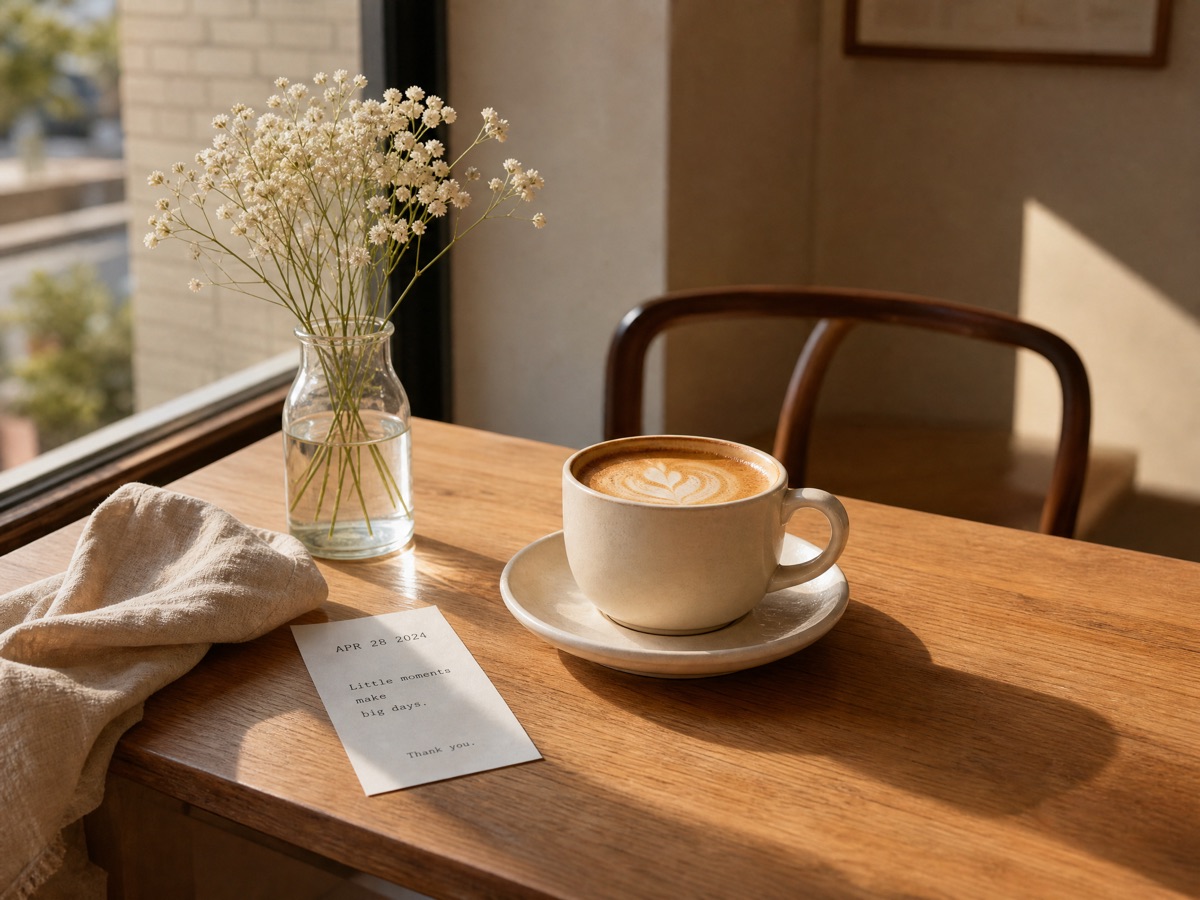
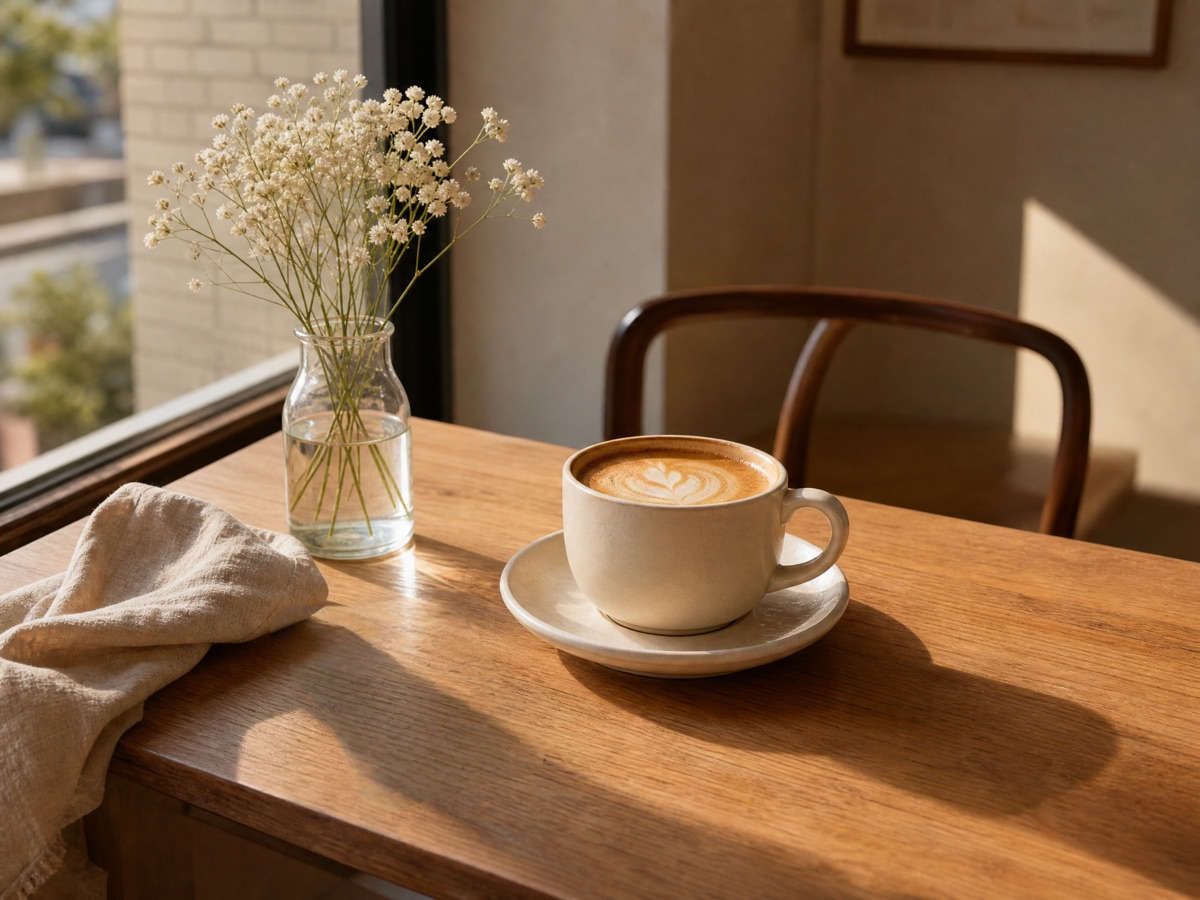
Уберите подпись, ценник, короткую заметку или ненужные слова с фотографии. Закрасьте все буквы вместе с обводкой и тенью, затем сравните очищенную область с оригиналом.
- JPG, PNG, WebP
- поддерживаются
- До 12 MB
- на один файл
- 3 бесплатные обработки
- каждый месяц для новых посетителей


Почему это удобно
Выделите каждую букву
Добавьте знаки препинания, обводку, свечение и тень.
Сохраните детали рядом
Не задевайте лица, края товара и линии, которые должны остаться.
Проверьте слабые следы
После обработки приблизьте область и найдите оставшиеся части букв.
Что можно убрать
Удалите надпись, не обрезая изображение
Инструмент подходит для снимков экрана, фотографий товаров, объявлений, старых снимков и изображений из социальных сетей. Вы выбираете только текст, а остальная часть кадра остаётся доступной для сравнения.
Подписи и ценники
Уберите короткую надпись с фотографии
Удалите цену, подпись, дату или заметку, если вам разрешено изменять изображение. На ровном фоне результат обычно легче проверить.
- Выделяйте всю строку.
- Добавляйте тень и обводку.
- Проверяйте цвет под буквами.
Снимки экрана и товары
Очистите изображение без повторной съёмки
Уберите устаревший текст со своего снимка экрана, карточки товара или макета. Сохраните края товара, соседние надписи и важные детали вне выделения.
- Работайте по одной строке.
- Уменьшайте кисть возле логотипа и края товара.
- Сравнивайте прямые линии.

Сложный фон
Проверьте узор и освещение после удаления
Текст на ткани, лице, отражении или мелком узоре удалить сложнее. Посмотрите на результат в обычном размере и крупным планом, прежде чем использовать файл.
- Ищите повторяющиеся пятна.
- Проверяйте лица и руки.
- При необходимости сделайте несколько небольших проходов.
Удаление текста за три шага
Как убрать надпись с фото
- 01
Загрузите изображение с текстом
Выберите чёткий файл JPG, PNG или WebP, где хорошо видны буквы и фон вокруг них.
- 02
Закрасьте всю надпись
Добавьте каждую букву, знак препинания, обводку, свечение, тень и небольшой край вокруг строки.
- 03
Проверьте восстановленный фон
Сравните обе версии и найдите оставшиеся буквы, сломанные линии или изменение яркости.
Проверка фона
Сравните место под удалённым текстом
Проверьте, совпадают ли цвет, узор, свет и прямые линии с окружающим изображением.
Точная работа
Как удалить текст аккуратнее
- Удаляйте по одной строке, если текст занимает большую область.
- Используйте небольшую кисть возле лица или края товара.
- Добавляйте в выделение тень и свечение вокруг букв.
- Проверяйте результат и в обычном размере, и крупным планом.
- Сохраняйте оригинал отдельно.
Когда фон требует особой проверки
Когда буквы закрывают лицо, руку, уникальный рисунок или важную часть товара, точный скрытый фрагмент восстановить невозможно. В такой ситуации используйте небольшие области и особенно внимательно сравнивайте результат.
Частые вопросы
Вопросы об удалении текста с фото
Выберите следующий шаг
Другие инструменты и инструкции
Перейдите к подходящему инструменту или инструкции для вашей фотографии.
Очистите своё изображение
Загрузите фото и уберите ненужную надпись
Закрасьте текст, проверьте восстановленный фон и скачайте отдельную чистую копию.